安装Spreadsheet Link以后,准备注册Excel。需要进行以下几个步骤。[大谦MATLAB,dqmatlab点com]
启动Excel。
在“开发工具”菜单中选择“宏安全性”选项,打开“信任中心”对话框,如图3-2所示。在左侧菜单中选择“宏设置”选项,在右侧选择“启用VBA宏”选项,启用所有宏。单击“确定”按钮。
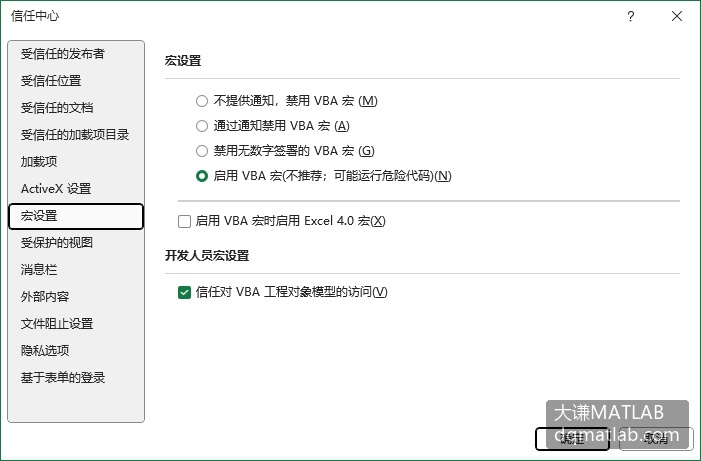
图3-2 “信任中心”对话框
单击“文件”菜单,在弹出的菜单中单击底下的“选项”菜单项,打开“Excel选项”对话框,如图3-3所示。
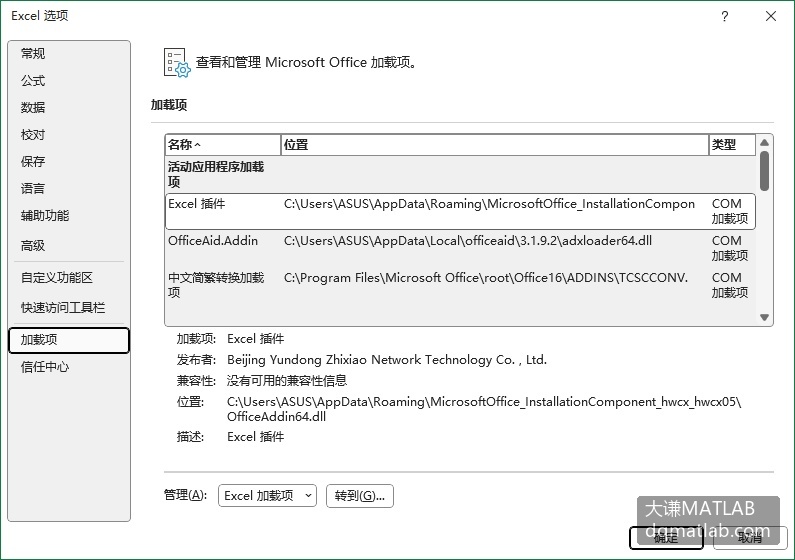
图3-3 “Excel选项”对话框
在左侧的菜单中单击“加载项”选项,在右侧单击下面的“转到”按钮,打开“加载宏”对话框,如图3-4所示。单击“浏览”按钮,在<matlab>\toolbox\exlink目录中找到和选择Excel插件excllink.xla,单击“确定”按钮,回到“加载宏”对话框。可以看到“可用加载宏”列表框中添加了“Spreadsheet Link 3.5 for use with MATLAB and Excel”宏选项,选择该项,单击“确定”按钮,就安装了Spreadsheet Link插件。<matlab>表示使用版本的MATLAB的安装路径。
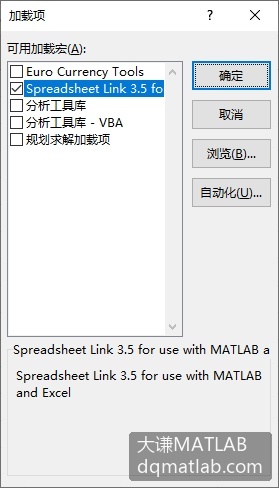
图3-4 “加载宏”对话框
安装Spreadsheet Link以后,Spreadsheet Link按钮会自动添加到Excel工作表“开始”功能区的最右侧,如图3-5所示。打开下拉式菜单,选项及其意义如下所示:
Start MATLAB:启动MATLAB。
Send data to MATLAB:把数据传给MATLAB。
Send named ranges to MATLAB:把命名单元格区域传给MATLAB。
Get data from MATLAB:从MATLAB获取数据。
Run MATLAB command:运行MATLAB命令。
Get MATLAB figure:获取MATLAB图形窗口的当前图形。
MATLAB Function Wizard:MATLAB函数向导
Preferences:选项设置。
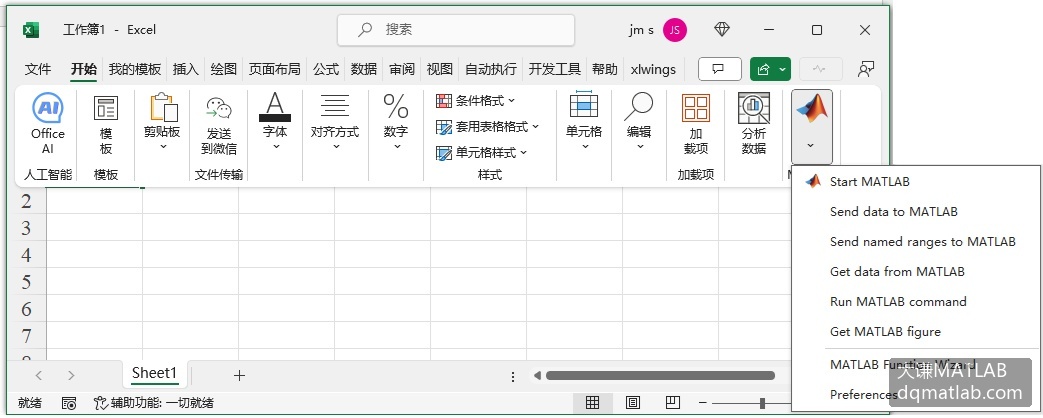
图3-5 自动添加Spreadsheet Link按钮
可以自动启动Spreadsheet Link,也可以用手工启动它。下面分别进行介绍。
自动启动:按照前面的提示安装后,启动Excel时,Spreadsheet Link会自动启动。如果不希望它自动启动,在图3-4的对话框中取消选择该宏,确定即可。
手工启动:在图3-4的对话框中选择该宏,即可启动Spreadsheet Link并在工作表添加Spreadsheet Link按钮。